歡迎訪問PChome.net
手機版
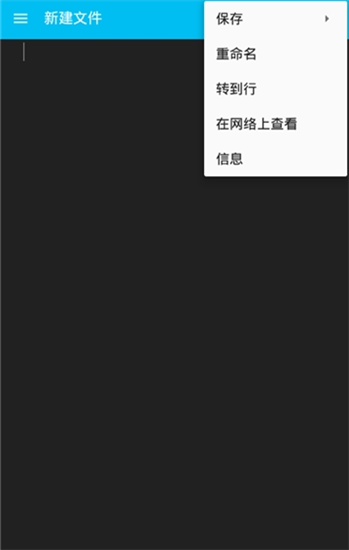
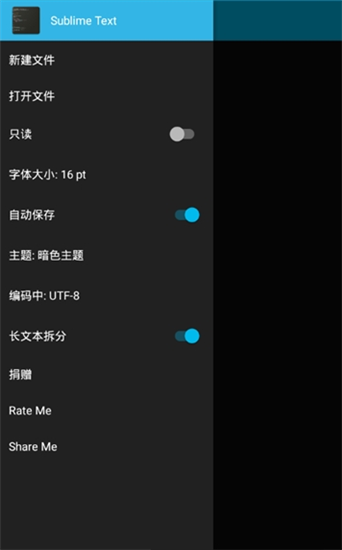
SublimeTextApp是一款功能強大的移動端代碼編輯器,讓程序員隨時隨地都能高效工作。它完美適配手機操作,支持超過30種編程語言的語法高亮顯示,包括C、Python、Java等主流語言。獨特的云端自動保存功能確保代碼永不丟失,而自定義字體和文字備注功能則讓編程體驗更加個性化。無論是前端開發還是算法編寫,這款輕量級編輯器都能提供流暢的響應速度和專業的代碼編輯體驗。

作為一款專業的代碼編輯器,SublimeTextApp提供了全面的語言支持,覆蓋從C、C++到Python、Ruby等主流編程語言。其智能語法高亮功能能夠精準識別代碼結構,使不同語法元素以不同顏色顯示,大大提升了代碼可讀性。特別值得一提的是,編輯器對LaTeX和Markdown等標記語言的支持尤為出色,讓技術文檔編寫變得更加輕松高效。開發者還可以通過插件擴展更多語言支持,滿足各種專業開發需求。
這款編輯器支持幾乎所有常見文件格式,包括.txt純文本、.html網頁文件、.js腳本文件等。它不僅能快速打開本地文件,還能智能記憶最近訪問記錄。強大的文本處理功能包括語法高亮、自定義主題、字體調整等,讓代碼編輯更加得心應手。獨特的撤銷重做機制和搜索替換功能,讓文本修改變得異常簡單。作為前端開發利器,它體積小巧卻功能全面,內置Python解釋器支持插件開發,還能直接在控制臺查看編譯輸出,是移動端開發的理想選擇。
使用多個選項快速重命名變量
按Ctrl+D可以選擇當前光標下的單詞,連續使用可以選中多個相同單詞,實現批量修改。這個功能在重構代碼時特別實用。
用多個選擇進行批編輯
Ctrl+Shift+L快捷鍵可以將選中的多行文本分割成獨立選區,每個選區都會出現光標,實現多位置同步編輯,大幅提升編輯效率。
用查找和替換
通過正則表達式"+"可以快速定位多余空格,配合"查找全部"按鈕可以一次性選中所有匹配項,實現批量刪除或替換。
命令調色板提供快速訪問功能
Ctrl+Shift+P調出的命令面板支持模糊搜索,輸入"sspy"可快速將當前文件語法設置為Python,其他語言設置也同樣便捷。
使用轉到什么快速導航之間的文件
即使在大型項目中,Ctrl+P喚出的"轉到"功能也能通過文件名快速定位文件,支持目錄層級導航,讓文件切換變得輕而易舉。
去什么也可以用來顯示功能
在文件名后輸入@符號可以查看文件內的函數列表,支持快速跳轉到指定位置,是瀏覽大型代碼文件的神器。
文件爬蟲
Command+R快捷鍵可以列出文檔中所有CSS選擇器,支持即時跳轉查看,比傳統查找功能更快速精準,特別適合前端開發。
拼寫檢查
在用戶設置中添加spell_check:true即可啟用英文拼寫檢查,錯誤單詞會顯示紅色下劃線,是撰寫技術文檔的實用功能。
Ctrl+Z撤銷操作
Ctrl+Y恢復撤銷
Ctrl+M快速跳轉匹配括號
Alt+.自動閉合HTML標簽
Ctrl+Shift+A選中父級標簽對
Ctrl+Shift+[折疊當前代碼塊
Command+T顯示所有標簽頁
Command+Shift+]切換到右側標簽
Command+Shift+[切換到左側標簽
Command+Ctrl+P切換側邊欄項目
Ctrl+L選中當前整行
Ctrl+KK刪除至行尾
Ctrl+Shift+K刪除整行內容
Ctrl+Shift+D復制當前行到上方
Ctrl+J合并選中多行
Ctrl+KU轉為大寫
Ctrl+KL轉為小寫
Ctrl+D選中相同詞匯
Ctrl+M跳轉至括號位置
Ctrl+Shift+M選中括號內容
Ctrl+/行注釋切換
Ctrl+Shift+/塊注釋切換
Ctrl+Shift+]展開折疊代碼
Ctrl+KT折疊HTML屬性
Ctrl+K0展開全部代碼
Ctrl+U軟撤銷操作
Ctrl+T交換相鄰單詞
Tab智能縮進
Shift+Tab減少縮進
Ctrl+Shift+↑上移當前行
Ctrl+Shift+↓下移當前行
Ctrl+KBackspace刪除至行首

















便捷工具 1.0
 查看
查看

便捷工具 v1.1.3
 查看
查看

便捷工具 9.6.0

便捷工具 3.2.9

便捷工具 6.4.0.4

便捷工具 4.8.1
 查看
查看